3.1.6 Prüfkennzeichnung
Transaktion zur Pflege von Prüfkennzeichen (ZGEA_ITEMASPK)
Ansicht/Ändern von Materialien
Über die GEALAN spezifische Transaktion ZGEA_ITEMASPK können die Prüfkennzeichen auf Artikelebene für die verschiedenen Standorte (GT, GP, GB, GR) gepflegt werden.
Der Einstieg kann nach über entsprechende Feldauswahl definiert werden. Mit dem Button  werden alle möglichen Kriterien für den Einstieg selektiert. (vgl. Bild1)
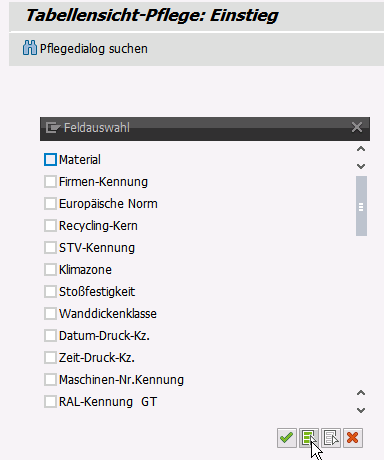
Im nächsten Bild können entsprechende Intervalle oder Einzelwerte selektiert werden.
Im Beispiel wurde von Artikel 803702- 803744SRAL 9016 selektiert (vgl. Bild 2)
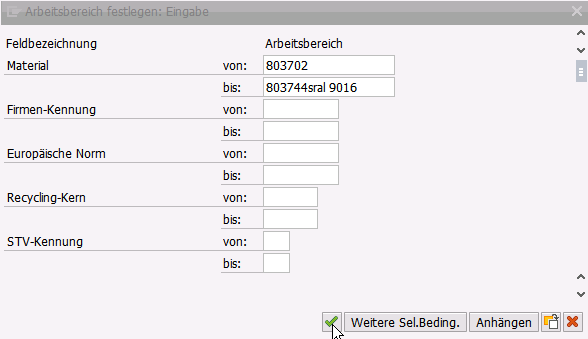
Des Weiteren besteht die Möglichkeit in Bild 2 über die Buttons  weitere Selektionsbedingungen zu erfassen, oder
  eine neue Auswahl zu treffen.
Nach Bestätigen des Selektionsbildes (vgl. Bild 2) werden im nächsten Bildschirm entsprechende Materialien angezeigt. Die pflegerelevanten Felder sind eingabebereit. (vgl. Bild 3)
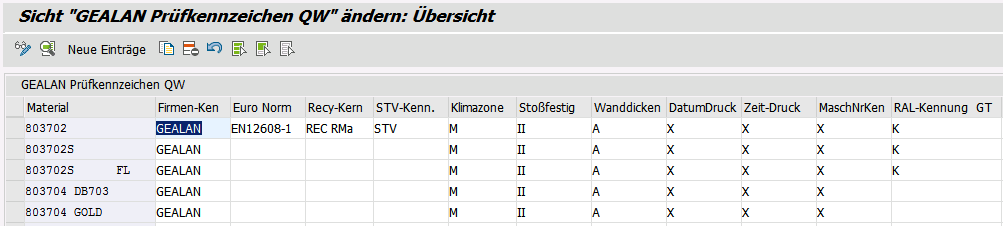
Im Test-Beispiel wird bei Artikel 803702S die Euro Norm ergänzt.

Über den Sichern-Button  werden die Änderungen gespeichert.
Pflege von Neuartikeln
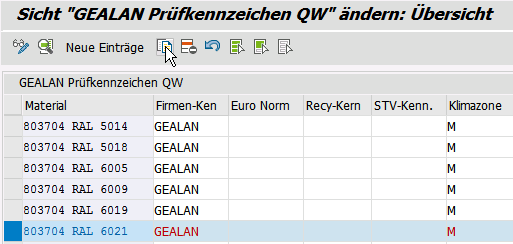
Prüfkennzeichen von Neuartikeln können mithilfe der Kopierfunktion (vgl. Button  in Bild 3) erzeugt werden. Im Beispiel wird eine neue Variante vom 803704 angelegt. (Ral 7011)
- Markieren des zu kopierenden Artikels durch Anklicken erster Spalte (Kopie von 803704 RAL 6021)
-
Klick auf "Kopieren als"-Button
-
Überschreiben der Artikelnummer 803704 RAL 6021 in 803704 RAL 7011

- Übernahme der Daten durch Klick auf
 oder Enter

- Sichern der Neuanlage
Alternativ können neue Einträge (ohne Vorlage) über entsprechenden Button  (vgl. in Bild 3) erstellt werden.
Generierung der Prüfkennzeichen
Auf der Basis der unter ZGEA_ITEMASPK gepflegten Kennzeichen werden die Prüfkennzeichenstrings 1 und 2 generiert, wie sie auf den Containerscheinen (LFS-Dokument), Auftragspapieren der Extrusion (SAP-Dokument), Auftragspapieren Kaschierung (Excel-Dokument) bzw. Druckautomatisierungsprogramm ausgegeben werden.
Wichtiger Hinweis (Extrusionsartikel): Im Auftragspapier der Extrusion ist hinterlegt, dass "Datum", "Uhrzeit" und "Ma.-Nr." in Abhängigkeit von dem gepflegtem "X" erscheinen.

Die Prüfkennzeichen erstellen sich automatisch zum Zeitpunkt der Freigabe des Fertigungsauftrags bzw. Speichern der Bestellung. Für die Verbundlieferanten werden die standortabhängigen Feldwerte gezogen.
Die einzelnen Feldinhalte werden im Prüfkennzeichenstring mit einem "." getrennt dargestellt. Für die Stringgenerierung werden chronologisch folgende Felder abgefragt:
Prüfkennzeichen 1
- Firmen-Kennung
- Europäische Norm
- Recycling-Kern
- STV-Kennung
- Klimazone
- Stoßfestigkeit
- Wanddickenklasse
- RAL-Kennung
- KOMO-Kennung
Prüfkennzeichen 2
- CSTB-Kennung
- ATG-Kennung
- IIP-Kennung
- AENOR-Kennung
- PCT-Kennung
- ON-Kennung
Testbeispiel 803702
Für entsprechend gepflegte Kennzeichen (vgl. Bild 4) ermitteln sich folgende Prüfkennzeichen (vgl. Bild 5):


Bild 4: Gepflegte Kennzeichen
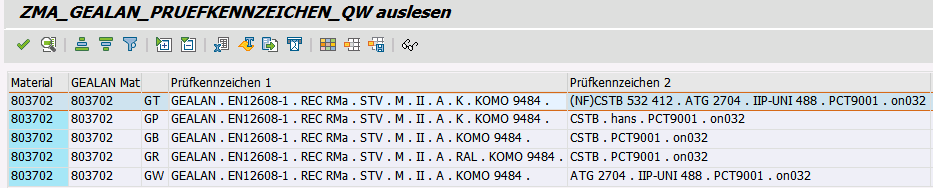
Bild 5: Generierte Prüfkennzeichen
Neue Transaktion zur Pflege von Prüfkennzeichen (ZGEA_PRUEFKZ)
Mit der TA ZGEA_PRUEFKZ wurde im Vergleich zum Go live eine neue Möglichkeit geschaffen die Daten einfacher und schneller zu pflegen. Über den Button  können angelegte Varianten geholt werden.
Die Variante GEA_NEUANLAGEN ist nur im Layout näher spezifiziert und zeigt die gewünschten Datensätze absteigend nach Änderungsdatum. So können Neuanlagen mit entsprechenden Kopien der Prüfkennzeichen vom Vorlagematerial überwacht werden.
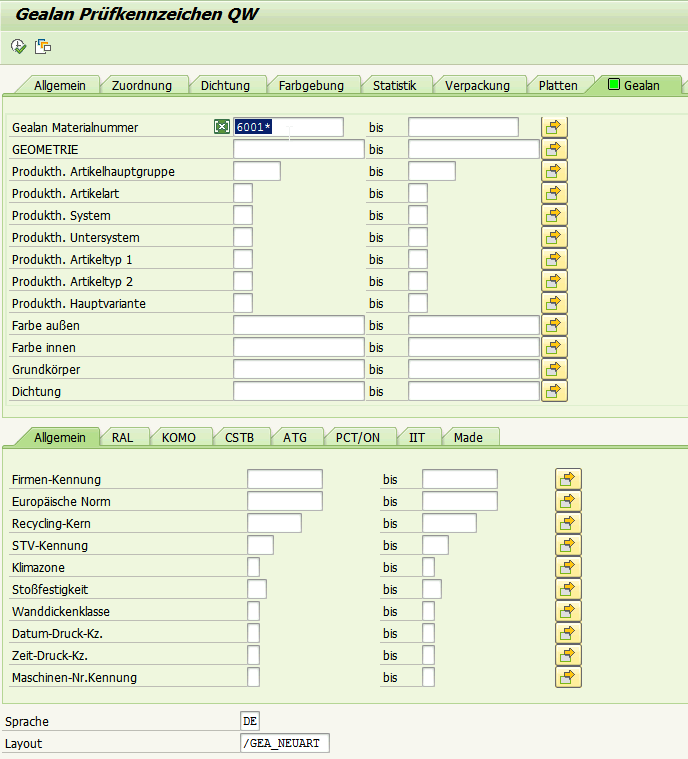
Zum Beispiel sollen für die Geometrie 6001 die Neuanlagen kontrolliert werden.
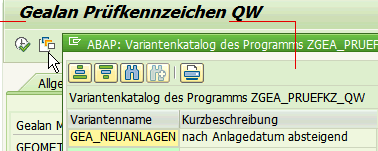
Nach Anklicken der Variante GEA_Neuanlagen wurde im Bild im Feld Gealan Materialnummer die Selektion entsprechend eingeschränkt.
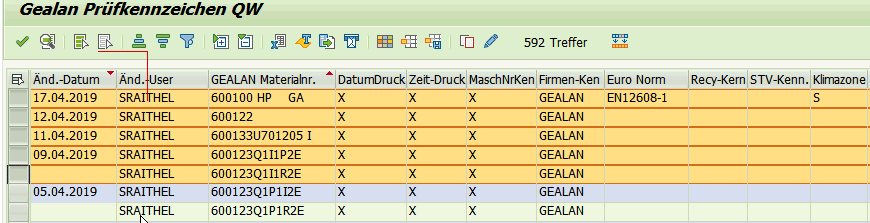
Mit F8 oder  werden die Daten absteigend nach dem Änderungsdatum angezeigt und können ggf. wie gewohnt geändert werden.
In der Variante GEA_QW ist das Layout verankert, welches zum Upload der Daten in die VUs notwendig ist. Dieses ist als Voreinstellung gewählt.
Die Sortierung ist nach alter Logik aufgebaut.

In der Ansicht sind alle relevanten Felder, die nach mapics (VUs) übertragen werden.
Export der Prüfkennzeichen in VUs
Zum Datentransfer nach mapics sind folgende Schritte notwendig:
- Aufruf der relevanten Datensätze (Variante GEA_QW)
- Ablage der Daten als Excel-Datei
- Übernahme der Daten in Vorlage für IT zum Einspielen der Daten
- Daten in mapics einspielen
Schritt 1: Datensätze aufrufen
Die zu aktualisierenden Daten werden selektiert (Voreinstellung beinhaltet alle Artikel) und über F8 oder angezeigt.
Schritt 2: Excel-Export
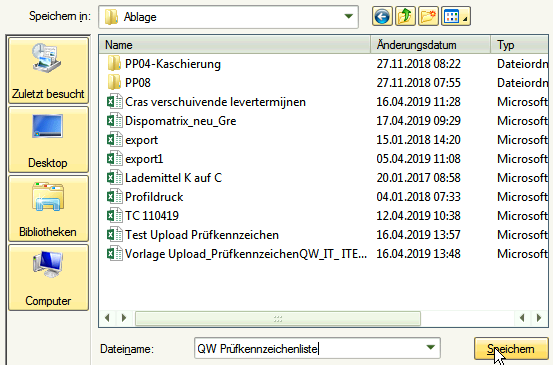
Per Button  werden die Daten in Excel aufbereitet und im Anschluss (temporär) gespeichert bzw. an geeigneter Stelle abgelegt [T/QW/...]
Schritt 3: Daten in Vorlage einfügen
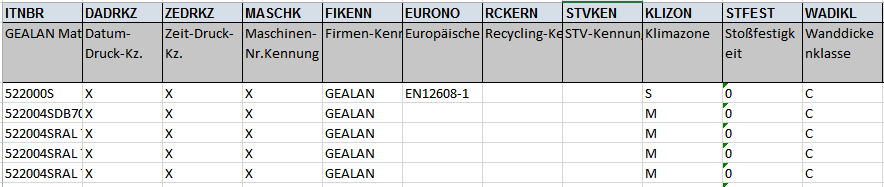
Die kompletten Daten aus Schritt 2 werden aus der Zwischenablage [STRG+A und STRG+C] in die Upload-Vorlage in der zweiten Zeile eingefügt [STRG+V].
Achtung: Die vorgegebene Spaltenanordnung muss erhalten bleiben!!!
Zur Sicherheit können die Dateninhalte aus SAP mit den Feldbezeichnungen in mapics abgeglichen werden.
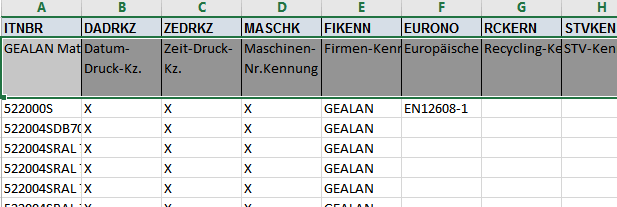
Um die Daten in mapics einspielen zu können muss die Zeile mit der SAP-Bezeichnung gelöscht werden.
In folgendem Format können die Daten als Excelfile gespeichert werden:

und der IT übergeben werden.

Schritt 4: Daten einspielen
Verschicken der einzuspielenden Daten per Mail an SB IT zum Upload der Daten in mapics oder Ablage an bestimmten Ort zum regelmäßigen Einspielen der Daten.