3.1.5 Pflege von Fertigungsversionen (C223)
Grundsatz
Bereich Produktion
Um den Forderungen, Werkzeuge innerhalb eines Fertigungsauftrags austauschen zu können und eine automatische Selektion des Werkzeugs ohne Abfrage auf die bestehenden Alternativen (i.d.R. des Standardwerkzeugs) bei Anlage eines Fertigungsauftrags gerecht zu werden, werden Fertigungsversionen gepflegt.
Um die Automatik bei der Auftragsumsetzung zu gewährleisten, muss das Kennzeichen zur Selektion von Alternativstücklisten (MARC-ALTSL) auf "2" gestellt werden.
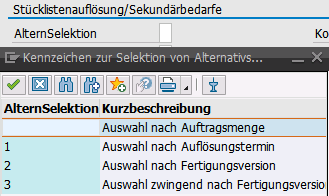
Die Logik der Fertigungsversionen wird sowohl für die Extrusion, als auch Kaschierung eingesetzt. Außerdem wird die alternative Fertigungsversion DEA für Extrusionsartikel gepflegt.
| Verwendung | Nummernkreis |
|---|---|
| Fertigungsvarianten der Extrusion | 0001-0089 |
| Fertigungsversion DEA | 0100 (entspricht Vorgangsnummer im Arbeitsplan) |
| Bereich MM/Lohnbearbeitung | 0090-0099 |
Bereich MM/Lohnbearbeitung: Hinterlegen einer Fertigungsversion Nummernkreis (0090-0099 reserviert). Diese Version wird dann im Einkaufsinfosatz auf Werkssicht dem Lieferanten zugeordnet. (vgl. Lohnbearbeitung)
Stammdaten
Eine gültige Fertigungsversion besteht für eigengefertigte Artikel immer aus der Kombination einer gültigen Stückliste und eines gültigen Arbeitsplans. Bei der Stammdatenpflege ist neben der allgemeinen Einstellungen (Vgl. Punkt 1) immer auf folgende Punkte zu achten:
-
Losgrößenbereich: Die Losgrößenbereiche der Fertigungsversion müssen stets mit denen des zugehörigen Arbeitsplans übereinstimmen. Andernfalls können die Alternativen nicht ausgewählt werden.
-
Fertigungsversion (Nummer): Weiterhin ist entscheidend, dass immer das Primärwerkzeug bzw. Standardwerkzeug die kleinste Fertigungsversionsnummer erhält. Sonderfall Beschichtung: Hier könnte die Version über entsprechendes Kennzeichen gesperrt werden (vgl. Punkt 1 Sperren von Werkzeugen für Verwendung)
Transaktion zur Pflege von Fertigungsversionen (C223)
Einstiegsbildschirm
Im Folgenden Bild ist exemplarisch die Fertigungsversion für einige Artikel der Werkzeuggruppe W803000 dargestellt:
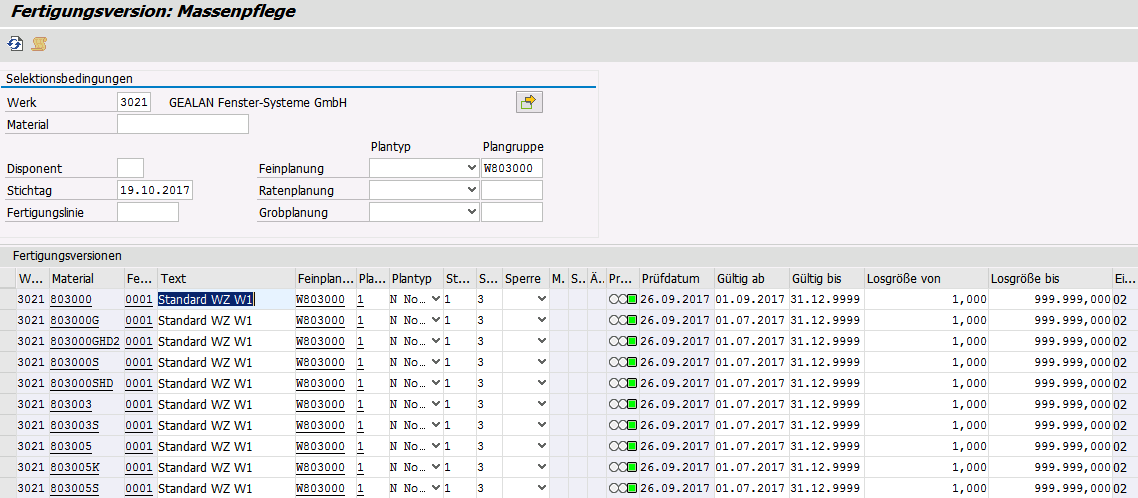
Mit einer geeigneten Variante können alle relevanten Daten übersichtlicher dargestellt werden. Vgl. Bild oben Variante GEALAN

Nach Einstieg in die Transaktion kann die Sicht auf die entsprechenden Fertigungsversionen eingeschränkt werden (vgl. oben Plangruppe W803000), ansonsten werden sämtliche Fertigungsversionen gelistet.
Anhand der ersten Zeile sind die Spalteninhalte beschrieben:

| Spalte | Bedeutung |
|---|---|
| Werk | immer 3021 |
| Material | Materialnummer |
| Fertigungsversion | Fertigungsversionsnummer; entscheidend für die automatische Selektion. Kleinste Nummer hat höchste Priorität. |
| Text | in Abhängigkeit von der Fertigungsversion zu pflegender Text |
| Plangruppenzähler | Plangruppenzähler des Arbeitsplans |
| Plantyp | immer Normalarbeitsplan |
| Stücklistenalternative | i.d.R. "1"; für Fertigungsversion "DEA" (alternative Fertigung von Extrusions- od. Kaschierartikel ist der Wert "2" (vgl. Doku Alternative DEA für Extrusionsartikel) |
| Stücklistenverwendung | immer "3" |
| Sperre | i.d.R. blank; für Sperre "1": Abbildung von Werkzeugausfällen (z.B. Werkzeugbeschichtungen). Die Version würde dann nicht mehr zur Auswahl stehen. |
| Meldungen, Status der Bearbeitung, (Änderung mit Änderungsnummer →nicht relevant) | Zeigt den Status der Version an: Z.B. bei Änderungen oder Hinzufügen von Fertigungsversionen innerhalb der Transaktion |
| Prüfstatus | Fertigungsversionen sind über den Button  in der Symbolleiste auf Konsistenz zu prüfen. Die Ampel muss auf Grün stehen. in der Symbolleiste auf Konsistenz zu prüfen. Die Ampel muss auf Grün stehen. |
| Prüfdatum | Datum der letzten Prüfung nach Sichern über Speichern-Button |
| Gültig ab | Datum ab dem die Version Gültigkeit hat. Wird bei Anlage und Nicht-Eingabe mit aktuellem Tagesdatum bestückt) |
| Gültig bis | Datum bis zu dem die Version Gültigkeit hat. Wird bei Anlage und Nicht-Eingabe auf maximal gesetzt) |
| Losgrößenintervall | immer von "1-999999" |
Prüfstatus-Ampeln:
 Version i. O.
 Version muss geprüft werden
 Version ungültig

Änderungsdienste in Massenverwaltung
Kopieren von Fertigungsversionen
Eine Zeile markieren und über Kopier-Button  Fertigungsversion kopieren.

Abändern des kopierten Artikels in neuen (hier:803000SHD in 800188S) und Eingabe der FertVersion "0100".
Nach Bestätigen erscheint die erzeugte Version als Zeile mit entsprechender Systemmeldung.
Ggf. sollte das Datumsfeld "gültig ab" auf das Tagessdatum abgeändert werden.


Nach Prüfung der erzeugten Fertigungsversion mit Button  und Speichern
  ist die Version aktiv.
Geplantes Vorgehen für Pflege von Fertigungsversionen für alternative Fertigung über die DEA
Änderung/Umstellen von Standardwerkzeugen im Bereich Extrusion
- Selektion der Werkzeuggruppe über Plangruppe (im Beispiel W800188)
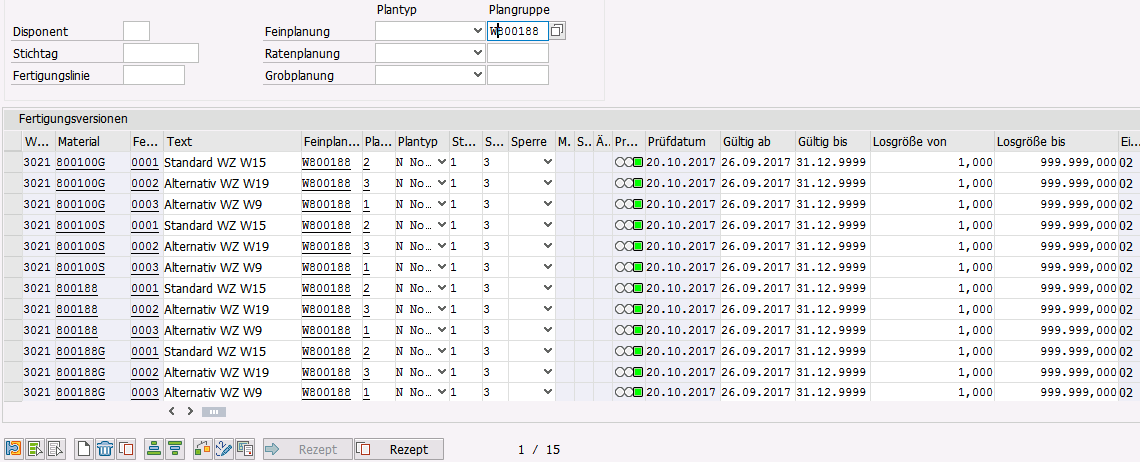
- Änderung der Sortierung in Spalte "Fertigungsversion" →Klick in Spalte "Fertigungsversion"
 und über Sortierbutton
  absteigend sortieren
> Ergebnis: Versionen mit Standard WZ stehen oben:
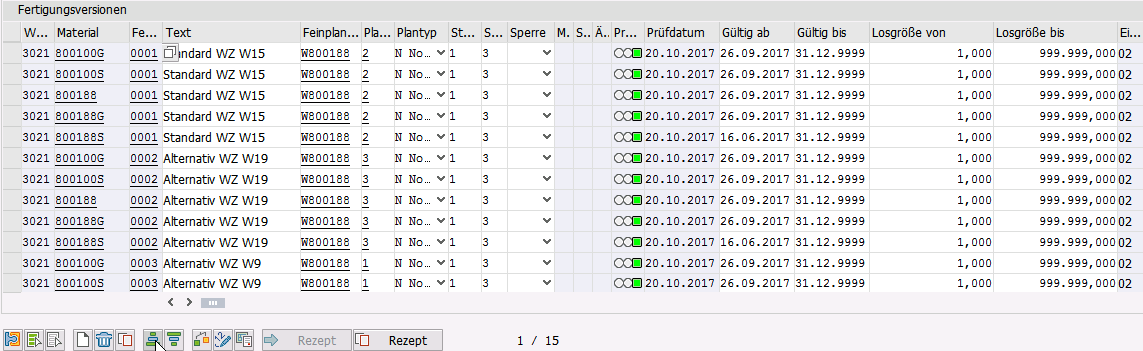
- Ändern der Feldinhalte in Text und Plangruppenzähler für entsprechende Werkzeuge
Im Beispiel soll das W19 das W15 als Standardwerkzeug ersetzen:
- Manuelles Austauschen des Textes (→W15 und W19)
- Manuelles Austauschen des zugehörigen Plangruppenzählers (→2 [gehört zu W15] und 3 [gehört zu W19])
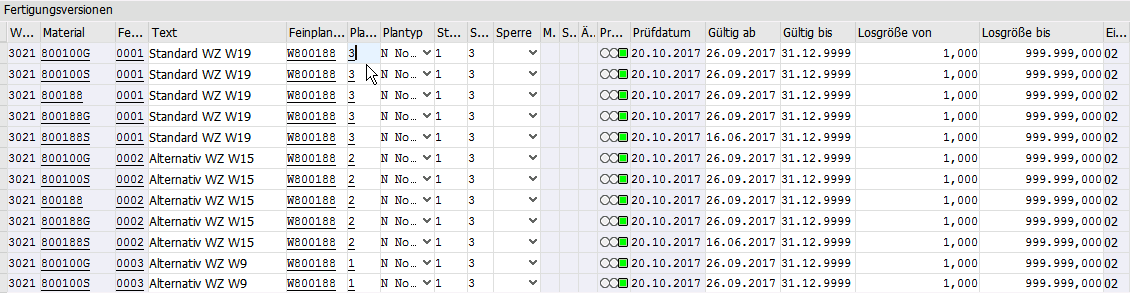
Nach Bestätigen der Änderung werden die Änderungen markiert
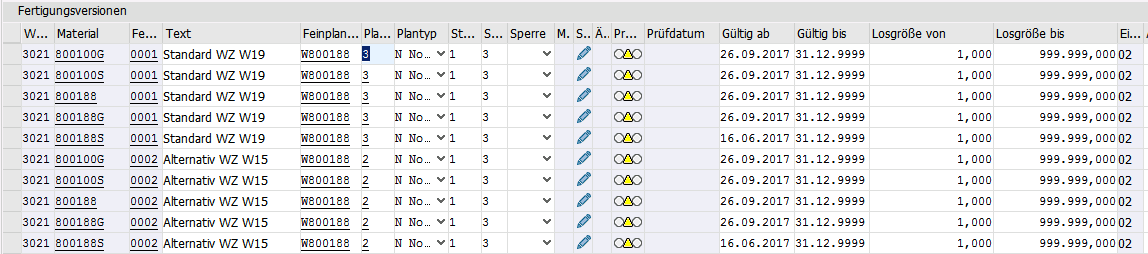
Über Auswahlfeld vorn oder Markierbuttons werden die zu prüfenden Daten markiert

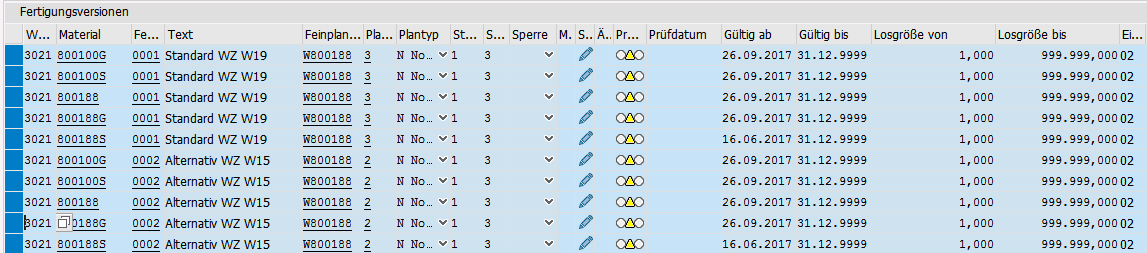
und auf Konsistenz geprüft (Ausgabe des Prüfprotokolls) mit  wieder in die Massenansicht:
Geänderte Fertigungsversionen werden angezeigt:
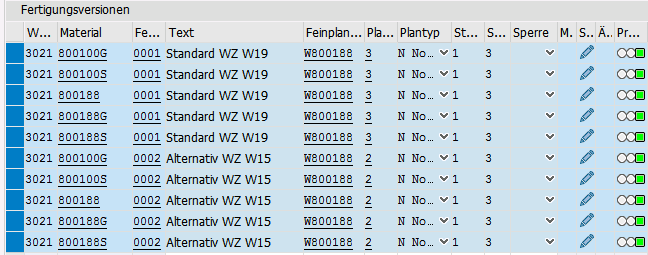
Über den Speicherbutton wird die Änderung aktiviert.